
I den här guiden
Kort svar
Bästa webbkamera just nu
-
 Mest prisvärd Logitech C920sSe pris hos Amazon
 -
 Bäst för streaming Elgato Facecam NeoSe pris hos CDON
 -
 Bäst i test webbkamera Logitech MX BrioSe pris hos Amazon
 -
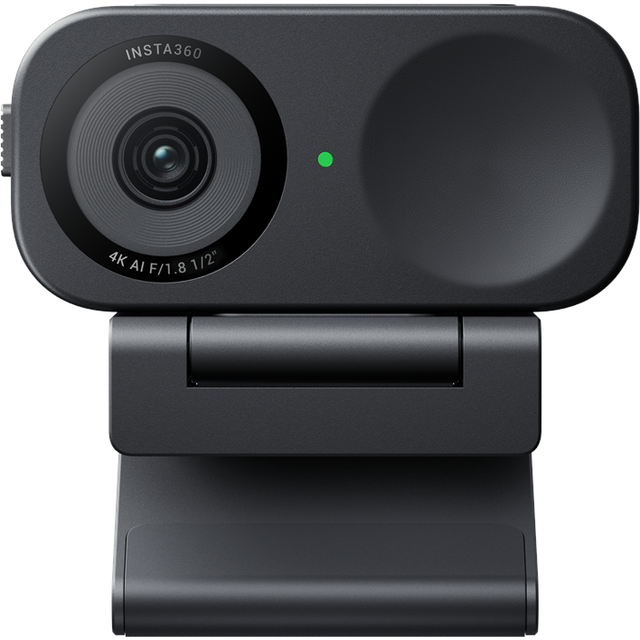 Bäst smart bildutsnitt Insta360 Link 2CSe pris hos Scandinavian Photo
 -
 Bäst för Windows Hello Logitech Brio 4KSe pris hos Inet
Snabb jämförelse
Jämför bästa webbkamera
| Produkt | Högsta video | Bildfrekvens | Synfält | Passar bäst för | Pris |
|---|---|---|---|---|---|
| Logitech MX BrioBäst i test webbkamera | 4K vid 30 bilder/s | 1080p vid 60 bilder/s | 65, 78 eller 90 grader | Hemmakontor och hybridarbete | 1 784 kr Se pris hos Amazon |
| Elgato Facecam NeoBäst för streaming | 1080p | Upp till 60 bilder/s | 77 grader | Streaming och video | 763 kr Se pris hos CDON |
| Logitech C920sMest prisvärd | 1080p | 30 bilder/s | 78 grader | Budget och möten | 642 kr Se pris hos Amazon |
| Insta360 Link 2CBäst smart bildutsnitt | 4K | Upp till 60 bilder/s i lägre upplösning | Justerbart digitalt utsnitt | Presentation och skapande | 1 836 kr Se pris hos Scandinavian Photo |
| Logitech Brio 4KBäst för Windows Hello | 4K | 1080p60 eller 720p90 | 65, 78 eller 90 grader | Företag och Windows Hello | 1 299 kr Se pris hos Inet |
Bäst i jämförelsen
Webbkamera bäst i test
Logitech MX Brio
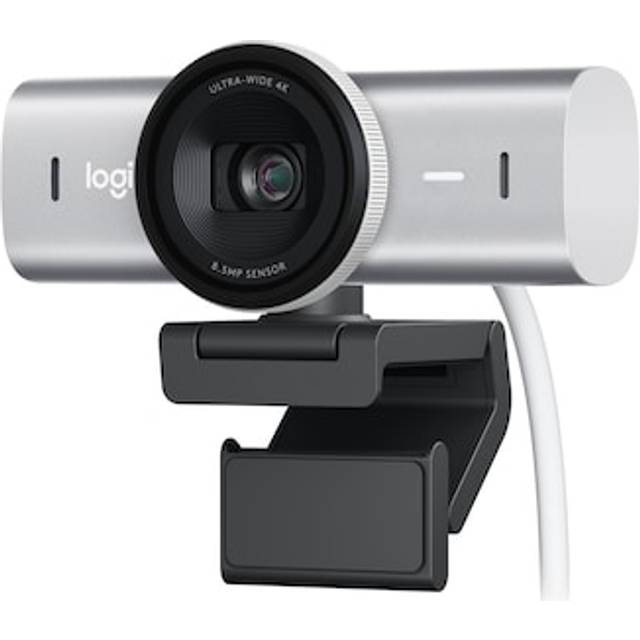
Bästa helheten för möten och skapande när du vill ha tydlig 4K-bild, bra automatik och ett fäste som fungerar på både skärm och stativ.
Passar dig somarbetar mycket i videomöten och vill få en pålitlig bild utan ständig finjustering
Välj något annat omdu deltar mest i små mötesfönster och vill hålla nere priset
- Detaljerad 4K-bild
- Stabil autofokus och HDR
- Justerbart synfält
- Dyrare än Full HD-modeller
- 4K kräver mer bandbredd
Jämför pris hos 3 butiker
Prisjämförelse via PriceRunnerPriserna gäller Logitech MX BRIO Ultra HD 4K.
-
Amazon Lägst totalpris 1 784 kr Till Amazon
-
123ink 1 849 kr Till 123ink
-
Komplett 1 899 kr Till Komplett
Pris och lagerstatus kan ändras efter senaste uppdateringen.
- Sensor
- 8,5 MP Sony STARVIS
- Zoom
- 4x digital
- Anslutning
- USB-C
Vårt omdöme om Logitech MX Brio
MX Brio kombinerar hög detaljnivå med en automatik som fungerar väl när dagsljuset förändras under ett möte. 4K-läget är användbart när bilden ska beskäras, när kameran används för demonstrationer eller när inspelningen ska tåla efterbearbetning. I vanliga videosamtal är 1080p vid 60 bilder per sekund ofta det mer praktiska läget eftersom rörelser blir mjukare och datorn belastas mindre. De tre synfälten gör det möjligt att välja en tät porträttbild eller visa mer av rummet. Det hjälper både den som sitter nära en bärbar dator och den som har kameran på en större extern skärm. Autofokusen minskar risken att ansiktet blir mjukt när du lutar dig fram, medan HDR hjälper när ett fönster finns i bakgrunden. Fästet kan vinklas och kameran kan placeras på stativ, vilket gör det lättare att få linsen i ögonhöjd. Det är den samlade användbarheten, inte bara 4K-siffran, som gör modellen till förstavalet.
Priset är svårt att motivera om kameran bara används några minuter i veckan eller om mötesplattformen ändå komprimerar bilden hårt. Den inbyggda mikrofonen duger för samtal, men ett separat headset ger renare tal i ett rum med eko. 4K kräver dessutom mer USB-bandbredd och kan ge onödigt stora inspelningar. Logitech C920s räcker för en fast arbetsplats med bra ljus, medan Elgato Facecam Neo är mer träffsäker för den som prioriterar 1080p60 och streaming. MX Brio passar bäst när samma kamera ska täcka möten, presentationer och enklare videoproduktion. Lägg först pengar på ljus och placering om arbetsplatsen är mörk eller kameran sitter långt under ögonhöjd. Då får du en större praktisk förbättring och kan verkligen utnyttja sensorn.
Vem bör välja den
Jämfört med de andra valen är Logitech MX Brio tydligast för den som arbetar mycket i videomöten och vill få en pålitlig bild utan ständig finjustering. De viktigaste nackdelarna är Dyrare än Full HD-modeller och 4K kräver mer bandbredd. Välj inte modellen bara för dess placering i listan. Kontrollera i stället att styrkorna löser dina två eller tre viktigaste behov och att begränsningarna är acceptabla. Då blir rekommendationen användbar även om priset ändras eller en ny generation lanseras efter publiceringen.
Logitech MX Brio passar bäst för dig som arbetar mycket i videomöten och vill få en pålitlig bild utan ständig finjustering. Välj en annan modell om du deltar mest i små mötesfönster och vill hålla nere priset. Jämför den verkliga vardagsnyttan, vad som ingår och hur enkelt produkten går att underhålla innan du betalar för funktioner som kanske inte kommer att användas.
Viktigt: Kontrollera att datorn har rätt USB-port och att den valda mötesappen stöder upplösningen och bildfrekvensen.
Se pris hos AmazonElgato Facecam Neo
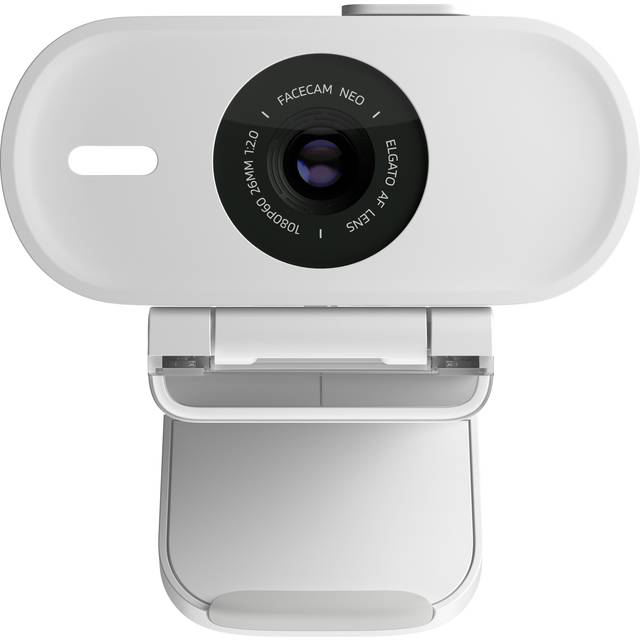
Ett lättanvänt val för streaming och videoinspelning där 1080p60, naturligt utsnitt och snabb programstyrning är viktigare än 4K.
Passar dig somstreamar, spelar in genomgångar eller vill ha mjuka rörelser i Full HD
Välj något annat omdu behöver 4K-beskärning eller Windows Hello
- 1080p vid 60 bilder/s
- Autofokus
- Kompakt och lätt
- Ingen 4K-video
- Fast USB-C-kabel
Jämför pris hos 1 butik
Prisjämförelse via PriceRunnerPris och lagerstatus kan ändras efter senaste uppdateringen.
- Bländare
- f/2,0
- Fokus
- 30 cm till oändligt
- Vikt
- 110 g med fäste
Vårt omdöme om Elgato Facecam Neo
Facecam Neo fokuserar på den upplösning som de flesta faktiskt sänder i. 1080p60 ger mjukare handrörelser och ansiktsuttryck än 30 bilder per sekund, vilket märks i direktsändning, utbildningsvideo och spelstreaming. Synfältet på 77 grader är tillräckligt brett för en normal skrivbordsplats utan att hela rummet behöver synas. Autofokusen arbetar från ungefär 30 centimeter, så bilden håller sig skarp när användaren rör sig mellan tangentbord och skärm. Den ljusstarka optiken hjälper i ett vanligt rum, men bäst resultat kommer fortfarande från en lampa eller ett fönster framför ansiktet. Elgatos Camera Hub ger kontroll över exponering, vitbalans och utsnitt utan att kräva ett komplicerat produktionssystem. Kameran är lätt och belastar inte tunna skärmar lika mycket som tyngre 4K-modeller. För en ny streamer är den enkel att förstå och lämnar mer av budgeten till mikrofon, ljus och ljuddämpning, delar som ofta påverkar helhetsintrycket mer.
Facecam Neo är inte rätt modell när materialet ska beskäras kraftigt eller levereras i 4K. Den fasta USB-C-kabeln begränsar placeringen och blir mindre smidig att ersätta om kabeln skadas. En creator som ofta visar produkter nära linsen kan också vilja ha mer avancerad fokus- och bildstyrning. MX Brio ger högre detalj och fler synfält, medan C920s är billigare för vanliga möten i 30 bilder per sekund. Neo vinner när 1080p60 är det verkliga målet och kameran ska fungera snabbt i OBS eller en mötesapp. Räkna inte med att kamerans mikrofon ersätter ett headset i ett rum med fläktljud eller mekaniskt tangentbord. Separat ljud är fortfarande den mest hörbara uppgraderingen för tittaren.
Vem bör välja den
Jämfört med de andra valen är Elgato Facecam Neo tydligast för den som streamar, spelar in genomgångar eller vill ha mjuka rörelser i Full HD. De viktigaste nackdelarna är Ingen 4K-video och Fast USB-C-kabel. Välj inte modellen bara för dess placering i listan. Kontrollera i stället att styrkorna löser dina två eller tre viktigaste behov och att begränsningarna är acceptabla. Då blir rekommendationen användbar även om priset ändras eller en ny generation lanseras efter publiceringen.
Elgato Facecam Neo passar bäst för dig som streamar, spelar in genomgångar eller vill ha mjuka rörelser i Full HD. Välj en annan modell om du behöver 4K-beskärning eller Windows Hello. Jämför den verkliga vardagsnyttan, vad som ingår och hur enkelt produkten går att underhålla innan du betalar för funktioner som kanske inte kommer att användas.
Viktigt: Säkerställ att USB-C-kabelns längd räcker till datorn och lås exponeringen om skärmljus får bilden att pumpa.
Se pris hos CDONLogitech C920s
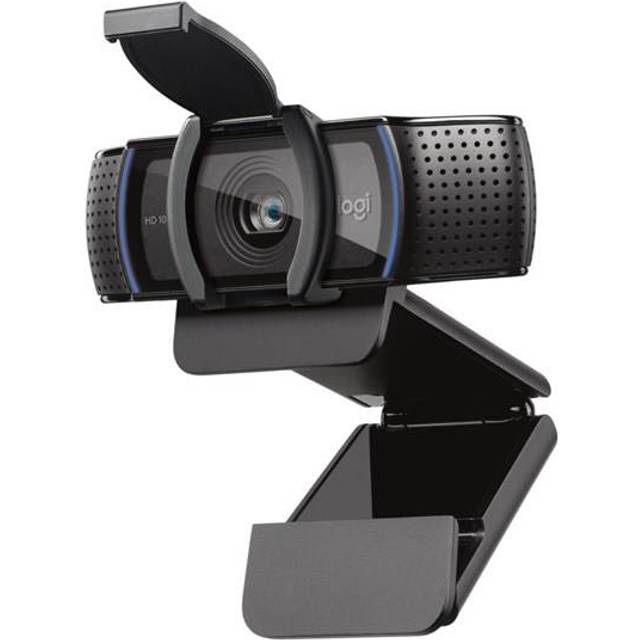
Det trygga budgetvalet för möten i Full HD med enkelt fäste, fysisk sekretesslucka och brett stöd i vanliga datorer och appar.
Passar dig somvill ha en välkänd webbkamera för Teams, Meet och Zoom utan avancerade krav
Välj något annat omdu vill ha 60 bilder per sekund eller arbeta mycket i svagt ljus
- Full HD för vardagsmöten
- Inbyggt linsskydd
- Brett programstöd
- Endast 30 bilder/s i 1080p
- Äldre bildbehandling
Jämför pris hos 3 butiker
Prisjämförelse via PriceRunnerPriserna gäller Logitech C920S HD Pro.
 Proshop
Pris och lagerstatus kan ändras efter senaste uppdateringen.
- Fokus
- Autofokus
- Anslutning
- USB-A
- Integritet
- Medföljande linsskydd
Vårt omdöme om Logitech C920s
C920s är fortfarande relevant eftersom den löser grunduppgiften utan många val. Den ger 1080p vid 30 bilder per sekund, ett utsnitt som passar en person vid skrivbordet och autofokus som klarar normal rörelse. I Teams, Google Meet och Zoom blir skillnaden mot dyrare kameror ofta mindre än specifikationerna antyder, särskilt när mottagaren ser deltagarna i små rutor. Det medföljande linsskyddet är enkelt men tydligt och gör att användaren kan stänga bilden fysiskt efter mötet. USB-A-kabeln passar många stationära datorer och dockor utan adapter. Kameran fungerar bäst med mjukt ljus framifrån och en placering nära ögonhöjd. Då blir hudtoner och skärpa tillräckligt bra för arbete, distansundervisning och vardagssamtal. För en organisation som behöver flera likadana arbetsplatser är den välkända installationen och den låga inlärningströskeln också en styrka. Du behöver inte installera avancerad programvara för att få en användbar standardbild.
Den äldre sensorn tappar mer detalj i svagt ljus och kan ge grynigare skuggor än moderna alternativ. 30 bilder per sekund räcker för samtal men känns mindre följsamt när du visar föremål, skriver på en whiteboard eller streamar spel. Kabeln är fast och fästet erbjuder inte samma flexibla placering som ett separat stativ. Facecam Neo är bättre för 60 bilder per sekund och MX Brio ger tydligare 4K-bild. C920s ska därför väljas för enkelhet och pris, inte för framtidssäkrad videoproduktion. Om du redan äger en ny bärbar dator med bra inbyggd kamera kan förbättringen vara liten. Köp den främst när den externa skärmen placerar den inbyggda kameran fel eller när du behöver ett stabilt utsnitt på en permanent arbetsplats.
Vem bör välja den
Jämfört med de andra valen är Logitech C920s tydligast för den som vill ha en välkänd webbkamera för Teams, Meet och Zoom utan avancerade krav. De viktigaste nackdelarna är Endast 30 bilder/s i 1080p och Äldre bildbehandling. Välj inte modellen bara för dess placering i listan. Kontrollera i stället att styrkorna löser dina två eller tre viktigaste behov och att begränsningarna är acceptabla. Då blir rekommendationen användbar även om priset ändras eller en ny generation lanseras efter publiceringen.
Logitech C920s passar bäst för dig som vill ha en välkänd webbkamera för Teams, Meet och Zoom utan avancerade krav. Välj en annan modell om du vill ha 60 bilder per sekund eller arbeta mycket i svagt ljus. Jämför den verkliga vardagsnyttan, vad som ingår och hur enkelt produkten går att underhålla innan du betalar för funktioner som kanske inte kommer att användas.
Viktigt: Kontrollera om datorn endast har USB-C och lägg vid behov till en adapter som stöder data, inte bara laddning.
Se pris hos AmazonInsta360 Link 2C
Det smarta 4K-valet för presentationer och kreatörer som vill ha automatisk inramning, bakgrundseffekter och tydlig bild från en kompakt kamera.
Passar dig sompresenterar, undervisar eller byter position framför kameran under inspelning
Välj något annat omdu vill ha en helt enkel kamera utan extra programfunktioner
- 4K-bild
- AI-baserad inramning
- Kompakt konstruktion
- Programfunktioner kräver inställning
- Dyrare än enkel Full HD
Jämför pris hos 3 butiker
Prisjämförelse via PriceRunner-
Scandinavian Photo Lägst totalpris 1 836 kr Till Scandinavian Photo
-
CDON 1 845 kr Till CDON
-
Compumail 1 853 kr Till Compumail
Pris och lagerstatus kan ändras efter senaste uppdateringen.
- Funktion
- Automatisk inramning
- Anslutning
- USB
- Integritet
- Sekretessläge
Vårt omdöme om Insta360 Link 2C
Link 2C passar användaren som inte sitter helt still framför skärmen. Den högupplösta bilden ger utrymme för digital beskärning och den automatiska inramningen kan hålla personen centrerad när en presentation sker stående eller när du växlar mellan ansikte och arbetsyta. Det är användbart för undervisning, produktgenomgångar och inspelade kurser där en statisk webbkamera annars kräver ett mycket brett utsnitt. Programvaran erbjuder bakgrundsoskärpa och andra bildverktyg, men kärnnyttan är att kameran kan skapa ett tätare utsnitt utan att operatören behöver justera det under sändningen. Den kompakta kroppen passar på en bärbar dator och tar mindre plats i väskan än en kamera med mekanisk gimbal. Bilden blir bäst när ljuset är jämnt och när den automatiska exponeringen inte behöver välja mellan ett ljust fönster och ett mörkt ansikte. För rätt arbetsflöde sparar den tid och gör en ensam presentatör mer rörlig.
Automatisk inramning kan bli störande om flera personer rör sig i bakgrunden eller om du medvetet vill behålla ett fast bildutsnitt. Funktionerna behöver testas i den faktiska mötesappen innan en viktig presentation, eftersom virtuella kameror och företagsdatorers behörigheter kan påverka. MX Brio är ett mer traditionellt allroundval och C920s enklare att administrera i stor skala. Link 2C motiverar sitt pris när den smarta beskärningen används ofta, inte bara för att 4K finns på specifikationsbladet. Ett externt mikrofon- eller headsetval är fortfarande klokt för tydligt tal. Kontrollera också att datorn klarar önskad upplösning samtidigt som presentation, skärmdelning och inspelning körs utan att fläktarna går upp och bilden börjar hacka.
Vem bör välja den
Jämfört med de andra valen är Insta360 Link 2C tydligast för den som presenterar, undervisar eller byter position framför kameran under inspelning. De viktigaste nackdelarna är Programfunktioner kräver inställning och Dyrare än enkel Full HD. Välj inte modellen bara för dess placering i listan. Kontrollera i stället att styrkorna löser dina två eller tre viktigaste behov och att begränsningarna är acceptabla. Då blir rekommendationen användbar även om priset ändras eller en ny generation lanseras efter publiceringen.
Insta360 Link 2C passar bäst för dig som presenterar, undervisar eller byter position framför kameran under inspelning. Välj en annan modell om du vill ha en helt enkel kamera utan extra programfunktioner. Jämför den verkliga vardagsnyttan, vad som ingår och hur enkelt produkten går att underhålla innan du betalar för funktioner som kanske inte kommer att användas.
Viktigt: Testa spårning och virtuella kamerafunktioner med organisationens säkerhetsinställningar före första viktiga mötet.
Se pris hos Scandinavian PhotoLogitech Brio 4K
Ett bra kontorsval när ansiktsinloggning, flera synfält och en etablerad 4K-kamera är viktigare än den senaste bildbehandlingen.
Passar dig somvill kombinera videomöten med Windows Hello på en kompatibel Windows-dator
Välj något annat omdu använder Mac eller behöver bara en enkel Full HD-bild
- Stöd för Windows Hello
- 4K och flera synfält
- Upp till 90 bilder/s i 720p
- Äldre än MX Brio
- Högt pris om inloggning inte används
Jämför pris hos 3 butiker
Prisjämförelse via PriceRunnerPriserna gäller Logitech Brio 4K Webcam Video Calling Noise-Canceling Mic 960-001419 Black.
-
Inet Lägst totalpris 1 299 kr Till Inet
-
-
Buyersclub 1 419 kr Till Buyersclub
Pris och lagerstatus kan ändras efter senaste uppdateringen.
- Sensor
- 13 MP
- Zoom
- 5x digital
- Fokus
- Autofokus
Vårt omdöme om Logitech Brio 4K
Brio 4K har en tydlig nisch på en Windows-arbetsplats. Den infraröda funktionen kan användas med Windows Hello på kompatibla system, vilket gör att samma kamera både sköter videomöten och ansiktsinloggning. De tre synfälten hjälper användaren att välja mellan ett tätt porträtt och en bredare bild för två personer eller en liten mötesyta. 4K vid 30 bilder per sekund ger detalj för inspelning, medan 1080p60 ger mjukare rörelser och 720p90 kan passa särskilda demonstrationslägen. Glaslins, autofokus och HDR gör den mer flexibel än en grundläggande Full HD-kamera när ljuset skiftar. Den är särskilt relevant för en fast dockad dator där kabel, kamera och inloggning ska fungera likadant varje dag. I det läget blir bekvämligheten och kompatibiliteten viktigare än att modellen inte är nyast i Logitechs sortiment.
MX Brio har modernare sensor och bildbehandling och är normalt det bättre valet om Windows Hello inte behövs. Brio 4K blir också onödigt dyr för ett mötesfönster i 720p eller 1080p där ljuset redan är bra. Det bredaste synfältet kan visa mer av rummet än användaren tänkt och kräver en välordnad bakgrund. Windows Hello-stödet måste fungera med den aktuella datorn och organisationens regler, så köp inte kameran enbart för inloggning utan att verifiera detta. Precis som andra webbkameror kan den inbyggda mikrofonen fånga tangentbord och rumsklang. Ett headset förbättrar ofta mötet mer än att gå från 1080p till 4K. Välj Brio 4K när kombinationen av säker inloggning, varierat synfält och mogen företagskompatibilitet faktiskt används.
Vem bör välja den
Jämfört med de andra valen är Logitech Brio 4K tydligast för den som vill kombinera videomöten med Windows Hello på en kompatibel Windows-dator. De viktigaste nackdelarna är Äldre än MX Brio och Högt pris om inloggning inte används. Välj inte modellen bara för dess placering i listan. Kontrollera i stället att styrkorna löser dina två eller tre viktigaste behov och att begränsningarna är acceptabla. Då blir rekommendationen användbar även om priset ändras eller en ny generation lanseras efter publiceringen.
Logitech Brio 4K passar bäst för dig som vill kombinera videomöten med Windows Hello på en kompatibel Windows-dator. Välj en annan modell om du använder Mac eller behöver bara en enkel Full HD-bild. Jämför den verkliga vardagsnyttan, vad som ingår och hur enkelt produkten går att underhålla innan du betalar för funktioner som kanske inte kommer att användas.
Viktigt: Verifiera Windows Hello, USB-port, drivrutiner och organisationens enhetspolicy före köp.
Se pris hos InetMetod och urval
Så gjorde vi jämförelsen
Vi jämför upplösning, bildfrekvens, sensor, autofokus, exponering, synfält, mikrofon, fäste, integritet och programstöd. Stabil och naturlig bild i ett vanligt rum väger tyngre än högsta upplösningen på kartongen.
Behov och användning
Vi börjar med de situationer där webbkamera ska användas och vilka begränsningar som brukar avgöra om ett köp fungerar i vardagen.
Jämförbara uppgifter
Vi kontrollerar relevanta mått, funktioner, manualer, säkerhetsinformation och oberoende jämförelser utan att likställa marknadsföringsvärden med ett garanterat resultat.
Ägande över tid
Vi väger in rengöring, förbrukningsdelar, reservdelar, garanti och den arbetsinsats som krävs efter köpet.
- Alla modeller har inte ingått i samma oberoende provomgång.
- Pris, lagerstatus och modellpaket kan ändras efter publicering.
- Resultatet påverkas av hur produkten används, sköts och passar den egna miljön.
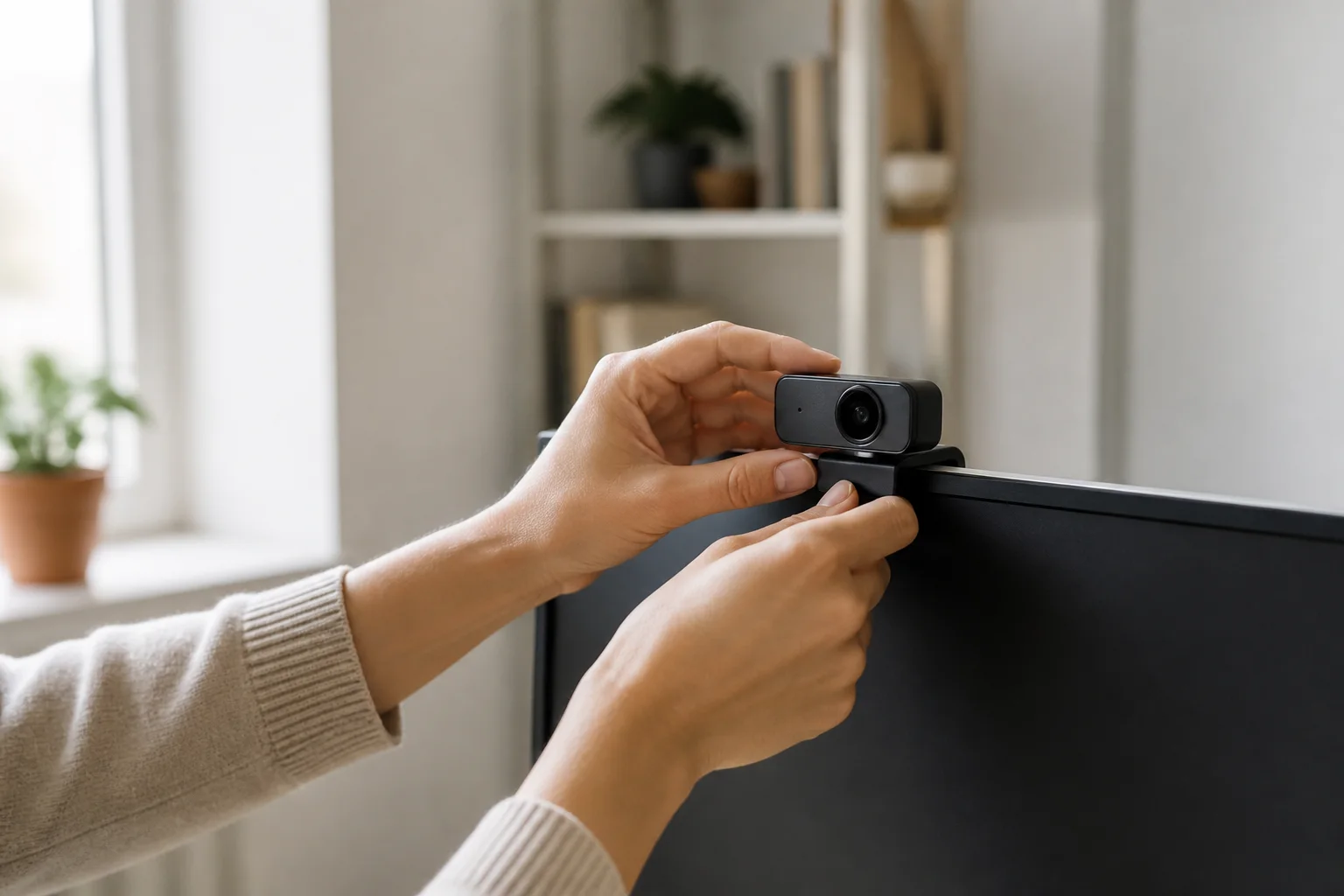
Köpguide
Så väljer du rätt webbkamera
Börja med arbetsplatsens ljus, kameraavstånd och vilka appar som används. Välj därefter upplösning, bildfrekvens och synfält. En välplacerad Full HD-kamera kan ge ett bättre möte än en felplacerad 4K-modell.
Bild i vanligt ljus
Ansiktet ska vara tydligt och naturligt utan att exponeringen jagar när skärmen ändrar ljus.
Autofokus
Fokus ska hitta ansiktet snabbt och inte hoppa till bakgrunden.
Bildfrekvens
60 bilder per sekund är värdefullt för rörelse, medan 30 räcker för de flesta samtal.
Synfält
Utsnittet ska passa avståndet och inte visa mer av rummet än nödvändigt.
Integritet
Ett tydligt linsskydd eller sekretessläge förenklar vardagen.
Kompatibilitet
Port, operativsystem och mötesapp ska stödja de funktioner du betalar för.
Vanliga felköp
En låg vinkel gör samtalet mindre naturligt. Höj skärmen eller använd ett litet stativ.
Kameran väljer mellan ansiktet och bakgrunden. Vrid arbetsplatsen eller lägg ljus framifrån.
Hög upplösning hjälper inte när appen komprimerar bilden och rummet är mörkt.
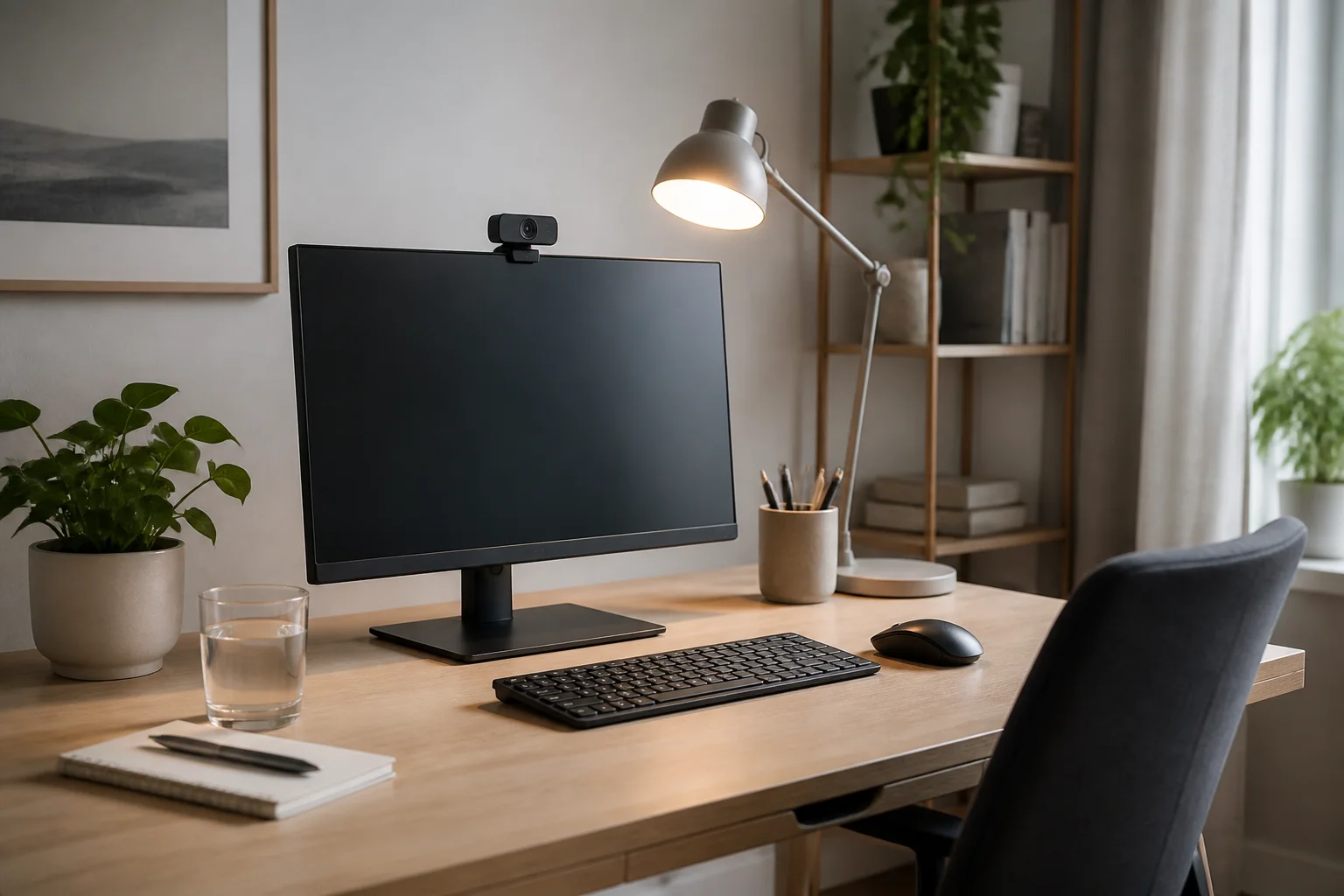
Webbkamera för hemmakontor
En tät bild, stabil exponering och tydligt ljud är viktigare än extrema upplösningar under en vanlig arbetsdag.
Lås ett synfält som bara visar det som behövs. Kontrollera också att kameran vaknar efter viloläge och fungerar genom den docka som används varje dag.
Webbkamera för streaming
Jämn 1080p60, manuell exponering och kompatibilitet med OBS ger mer kontroll över en lång sändning.
Testa upplösning, bildfrekvens och USB-belastning samtidigt som spelet eller presentationen körs. En stabil bild är bättre än ett 4K-läge som tappar bildrutor.
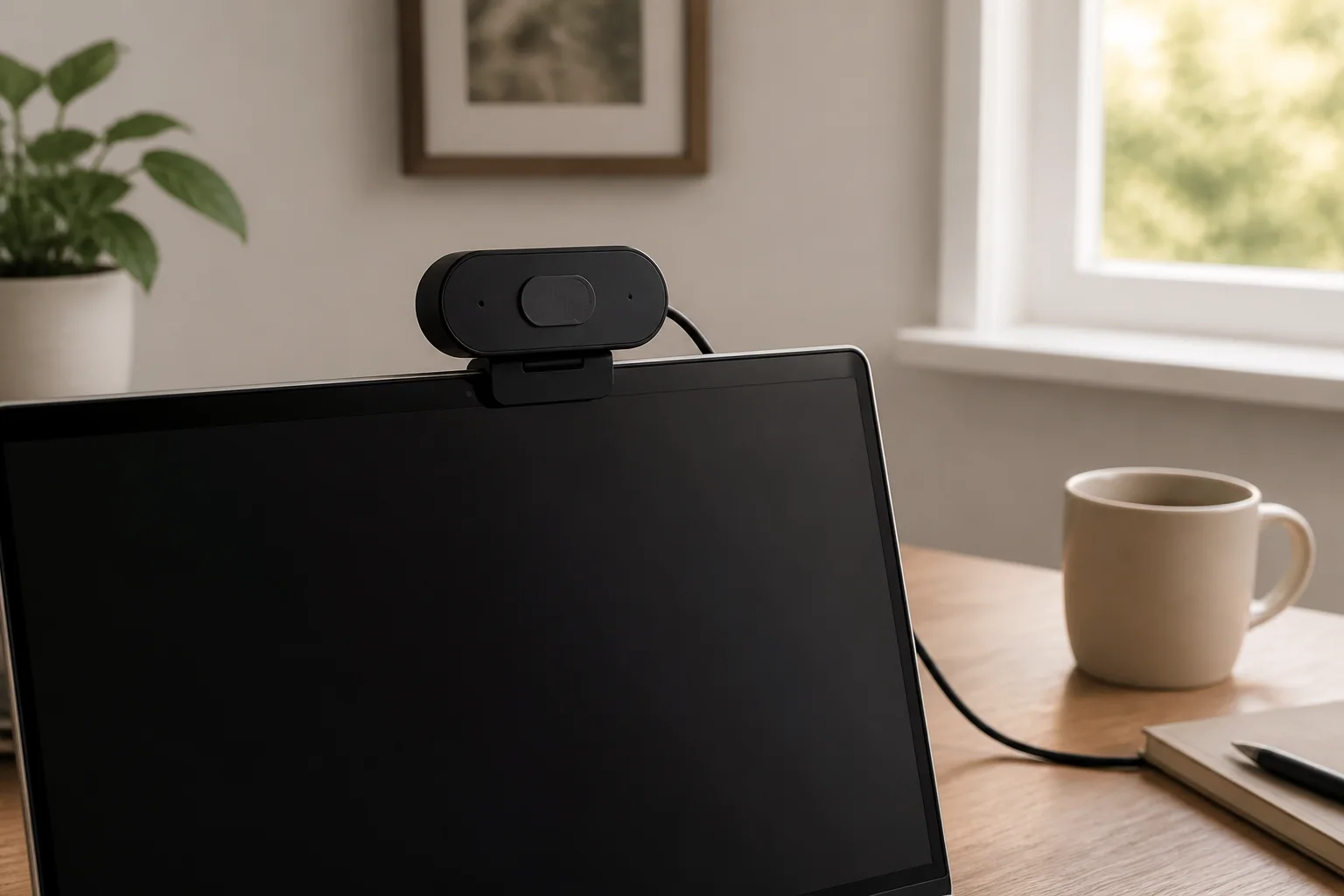
Webbkamera i svagt ljus
En större och modernare sensor kan minska brus, men inget ersätter en mjuk ljuskälla framför ansiktet.
Sänk inte bara exponeringen tills ansiktet blir mörkt. Förbättra ljuset först och lås sedan vitbalansen om skärmens färger får hudtonen att skifta.
Placering och bakgrund
Linsen nära ögonhöjd, lugn bakgrund och lagom avstånd gör bilden mer professionell utan programfilter.
Placera kameran så nära den skärm du tittar på som möjligt. Då upplevs ögonkontakten som naturligare och blicken vandrar mindre.
Snabb kontroll före köp
Skriv först ner hur webbkamera ska användas under en normal vecka. Utgå från videomöten, streaming, distansundervisning eller lokal inspelning och skilj på sådant som är nödvändigt och sådant som bara vore trevligt. Mät avstånd till ansikte, skärmens höjd, synfält och kabellängd i den miljö där produkten ska användas och kontrollera att USB-A eller USB-C, Windows, macOS, mötesapp, OBS och docka. Den kontrollen är mer värd än en lång funktionslista, eftersom en enda fysisk eller teknisk begränsning kan göra även en topprankad modell till fel köp. Spara måtten och jämför dem med manualen, inte bara butikens korta produkttext.
Kontrollera sedan vad som faktiskt ingår. För den här kategorin är linsskydd, skärmfäste, stativgänga, kabel och adapter särskilt viktigt. Räkna även på normalt låg, men ljus, mikrofon och USB-adapter kan tillkomma under de första tre till fem åren. Ett lägre inköpspris kan snabbt ätas upp om vanliga delar är dyra, svåra att hitta eller låsta till en enda leverantör. Läs garantivillkoren och ta reda på vem som hanterar reklamation i Sverige. Produktens verkliga värde består av resultat, tid, underhåll och livslängd tillsammans, inte av kampanjpriset den dag du beställer.
Logitech MX Brio är vårt helhetsval, men vinnaren är inte automatiskt rätt för alla. Titta på specialvalen om Windows Hello, teckenspråk, whiteboard, produktvisning eller flera personer styr ditt köp. Välj den billigare modellen när den klarar kärnuppgiften utan en kompromiss som märks varje dag. Välj premium först när den extra kostnaden löser ett återkommande problem, sparar tydlig tid eller ger längre användbar livslängd. Skriv gärna ner varför du valt modellen. Om motiveringen bara är en hög siffra eller en funktion du inte kan koppla till vardagen bör du jämföra en gång till.
När det är värt att betala mer
Ett högre pris är rimligt när det ger bättre sensor, stabilare exponering, fler bildlägen och smart beskärning och skillnaden används ofta. Räkna hur många gånger per månad funktionen faktiskt kommer till nytta och dela merkostnaden över den tid du planerar att behålla produkten. Om den sparar arbete varje vecka kan en dyrare modell vara billigare i tid. Om behovet uppstår två gånger per år är hyrning, lån eller ett enklare alternativ ofta klokare. Undvik också att betala för maximal kapacitet om ljuset och ljudet i rummet snarare än maximal upplösning är den verkliga flaskhalsen hemma.
Service och reservdelar är en del av premiumvärdet. Kontrollera om kabel, fäste, linsskydd och programstöd går att byta och vad delarna kostar. En produkt som kan underhållas och repareras kan vara ett bättre köp än en billig modell som måste ersättas vid första felet. Samtidigt ska du inte anta att ett känt märke automatiskt ger längre liv. Leta efter tydlig dokumentation, svensk serviceväg och tillgängliga förbrukningsdelar. Spara kvitto, modellkod och serienummer så att rätt reservdel kan identifieras senare.
Frågor och svar
Vanliga frågor om webbkamera
Vilken webbkamera är bäst i test 2026?
Logitech MX Brio är bäst i test 2026 för de flesta eftersom den kombinerar skarp 4K-bild, bra autofokus, flera synfält och ett flexibelt fäste. För vanligare Full HD-möten räcker Logitech C920s, medan Elgato Facecam Neo är bättre när 1080p vid 60 bilder per sekund prioriteras.
Behöver man en webbkamera med 4K?
4K är främst värdefullt när bilden ska beskäras, spelas in lokalt eller visa små detaljer. De flesta mötesappar skickar en lägre upplösning och komprimerar videon. För vanliga samtal ger bra ljus, rätt placering och tydligt ljud ofta större förbättring än steget från 1080p till 4K.
Är 30 eller 60 bilder per sekund bäst?
30 bilder per sekund räcker för stilla videomöten och använder mindre bandbredd. 60 bilder per sekund ger mjukare rörelser vid streaming, teckenspråk, undervisning och produktdemonstrationer. Det högre läget behöver mer ljus och datorkraft, så välj efter användning i stället för högsta möjliga siffra.
Vilket synfält ska en webbkamera ha?
Cirka 65 till 78 grader ger ett naturligt porträtt för en person vid skrivbordet. Runt 90 grader passar när två personer eller en större arbetsyta ska synas, men visar också mer av rummet. Ett justerbart synfält är praktiskt om samma kamera används i flera miljöer.
Behöver webbkameran ha mikrofon?
En inbyggd mikrofon är praktisk som reserv och räcker i ett tyst, mjukt möblerat rum. Ett headset eller en separat mikrofon ger normalt tydligare tal och fångar mindre tangentbord, fläkt och eko. Prioritera ljudet om du leder möten eller spelar in material som andra ska lyssna länge på.
Hur placerar man en webbkamera?
Placera linsen nära ögonhöjd och så nära den skärm du tittar på som möjligt. Lämna lite luft över huvudet och använd ett tätare utsnitt för en person. Sätt mjukt ljus framför eller snett framför ansiktet och undvik ett starkt fönster direkt bakom dig.
Kan en webbkamera användas med USB-hubb?
Ja, men hubben måste överföra data med tillräcklig hastighet och ge stabil ström. 4K och hög bildfrekvens kräver mer bandbredd än enkel 1080p-video. Om bilden fryser eller kameran försvinner bör du ansluta direkt till datorn, byta port eller använda en bättre strömförsörjd docka.
Kontrollerade 5 augusti 2026
Källor
Tillverkarnas sidor används för tekniska uppgifter. Omdömen och vinnare bygger inte på tillverkarnas egen marknadsföring.
- MX Brio 705 for BusinessLogitech • Tillverkarens specifikation
- Brio 4KLogitech • Tillverkarens specifikation
- C920s snabbguideLogitech • Tillverkarens manual
- Facecam NeoElgato • Tillverkarens specifikation
- Link 2 och Link 2C tekniska specifikationerInsta360 • Tillverkarens specifikation
- Best webcamsTechRadar • Oberoende jämförande originaltest
- The best webcam for working from homeDigital Camera World • Oberoende jämförande originaltest
Frågor och kommentarer
Har du en fråga om produkterna eller guiden? Skriv den här så kan redaktionen svara.